Showing posts with label Flashing. Show all posts

Monday, February 23, 2015

Cara Flashing Samsung Galaxy Tab 2 7.0 GT P3100 ke Jelly Bean

Klinikandroid.com akan berbagi tips flashing lagi nih sobat, tentu bahagia banget yang punya Tablet Samsung Galaxy Tab 2 7.0 GT P3100 karena kita akan mengubahnya ke Jelly Bean loh. Samsung secara resmi memberikan Update OS dengan versi Galaxy Tab 2. 7.0 P3100 dengan firmware XXDMG6, tentu sobat klinik udah tau dong apa itu.

Kalian bisa dengan mudah melakukan update dengan OTA yang tersedia, tapi klinik android akan memberikan solusi untuk anda yang ingin upgrade ke jelly bean. Tutorial flashing ini tidak perlu sudah berstatus "ROOT" jadi tentu sangat mudah bukan ? hehehe.

flashing samsung galaxy tab 2 7.0 GT P3100

Berikut informasinya :
Android 4.2.2 XXDMG6 Firmware
Details:
PDA: P3100XXDMG6
CSC: P3100OXADMG6
Version: 4.2.2 OS Jelly Bean
Date: 2013 July
Regions: France

Sebelum melanjutkan cara update Official Firmware Galaxy Tab 2 7.0 P3100 ke Android 4.2.2 Jelly Bean, sebaiknya agar melakukan backup data penting terlebih dahulu pada tablet yang akan Klinik Android tuntun caranya.

Peringatan dan Perhatian : Semua Custom ROM dan Official Firmware/Stock ROM, Aplikasi, tools, modifikasi, serta update software adalah tanggung jawab pemilik atau pengembang. Admin disini hanya memberikan tutorialnya saja, dan tidak memaksa kamu mengikuti tutorial ini jika tidak yakin.

Persiapan Langkah Update  Samsung Galaxy Tab 2 7.0 P3100 ke Android 4.2.2 Jelly Bean :
  1. Download dan Instal driver USB Samsung Galaxy Tab 2 7.0, untuk mentransfer file antara perangkat Android dan komputer.
  2. Aktifkan mode USB Debugging pada Galaxy Tab 2 7.0 untuk menghubungkan perangkat Android dengan komputer dan menggunakan SDK Android.(Cara Mengaktifkan Mode USB Debugging Pada Perangkat Android).
  3. Galaxy Tab 2 7.0 harus memiliki daya baterai di atas 80%.
  4. Galaxy Tab 2 7.0 harus factory unlocked dan tidak terkunci ke operator tertentu saja.

Tutorial ini mungkin akan menghapus semua data pada ponsel, backup data yang diarasa penting dan berguna untuk anda. Kamu bisa backup menggunakan tools backup yang tersedia di Playstore atau menggunakan Titanium Backup.

Cara Flashing Update Galaxy Tab 2 7.0 P3100 ke Android 4.2.2 Jelly Bean :

  1. Download Android 4.2.2 Official Firmware / Stock ROM P3100XXDMG6 untuk Galaxy Tab 2 7.0 P3100 ke komputer.
  2. Download ODIN v1.85 untuk membantu proses update Galaxy Tab 2 7.0 P3100, jangan lupa extract. Download juga Samsung USB Driver dan install di komputer PC kamu.
  3. Matikan Tablet Samsung Galaxy Tab 2 7.0 P3100 anda, kemudian lanjutkan dengan masuk ke Download Mode, caranya menekan dan menahan Volume Down + Power dengan bersamaan, apabila muncul gambar robot dan segitiga tekan tombol Volume UP untuk mengkonfirmasi masuk ke Download Mode.
  4. Jalankan Odin Multi Downloader pada komputer.
  5. Colokkan kabel USB pada Galaxy Tab 2 7.0 P3100 kamu untuk menghubungkannya dengan komputer. Sebuah pesan yang mengatakan “Added” akan tampil di bawah kotak pesan Odin. Kamu juga harus melihat COM port dengan nomor dibagian yang berwarna kuning jika perangkat berhasil tersambung.
Catatan : Jika Anda tidak melihat pesan “Added”, kemudian coba port USB lain. Jika itu masih tetap sama silahkan instal ulang driver USB.
  1. Sekarang, pilih file yang ada untuk flash / install di ponsel kamu. File-file ini dapat ditemukan dari file diekstrak pada Langkah 1 diatas.
  2. Klik ‘PDA’ dan memilih file dengan nama ‘CODE’.
  3. Klik pada ‘Phone’ dan memilih file dengan nama ‘MODEM’. Abaikan langkah ini jika tidak ada file tersebut.
  4. Klik pada ‘CSC’ dan memilih file dengan nama ‘CSC’. Abaikan langkah ini jika tidak ada file tersebut.
  5. Klik pada ‘PIT’ dan pilih file .pit. Abaikan langkah ini jika tidak ada file tersebut.
  6. Di Odin, centang Auto Reboot dan F. Reset Time. Adapun pilihan Re-Partition, centang apabila kamu memilih file PIT. Pada langkah di atas.
  7. Klik tombol ‘Start’ di Odin untuk memulai instalasi.
  8. Setelah proses instalasi selesai, Kamu akan melihat pesan ‘Pass’ dengan latar belakang hijau di kotak paling kiri di bagian atas Odin. Galaxy Tab 2 kamu akan secara otomatis reboot dan kamu akan segera bisa melihat logo Samsung. Kamu bisa dengan aman mencabut kabel USB dari Galaxy Tab 2 kamu untuk melepaskannya dari komputer.
Catatan : Jika Galaxy Tab 2 7.0 P3100 terjebak di booting animasi (setelah langkah ke 9) silakan masuk ke recovery mode dan melakukan langkah tambahan dengan memilih wipe data/factory reset, "wipe cache partition" dan kemudian pilih "System Reboot now".

Selesai sudah Cara Update Galaxy Tab 2 7.0 P3100 ke Android 4.2.2 Jelly Bean Official Firmware, Cara Mudah dan Cepat ROOT  Samsung Galaxy Mini GT-S5570i bisa kamu baca dan diklinikan. Sekarang Galaxy Tab 2 7.0 P3100 kamu telah ter-install Android 4.2.2 Jelly Bean dengan Official Firmware dari Samsung asli.

Sunday, December 7, 2014

CARA FLASHING OFFLINE SONY XPERIA L MENGGUNAKAN FLASHTOOL

Nemu juga nih cara flashing Sony Xperia L, yang pastinya gampang dan gak ribet. bagi agan yang ingin Flashing Xperia L nya bisa ikuti tuorialnya di bawah :


LANGKAH-LANGKAH :
1. Install flashtool

2. Firmware/ftf hasil download pindahkan ke folder install-an flashtool. Misal c:flashtool/firmware

3. Install PCC

4. Install flashtool driver. Ada di misal c:flashtool/driver

www.klinikandroid.com

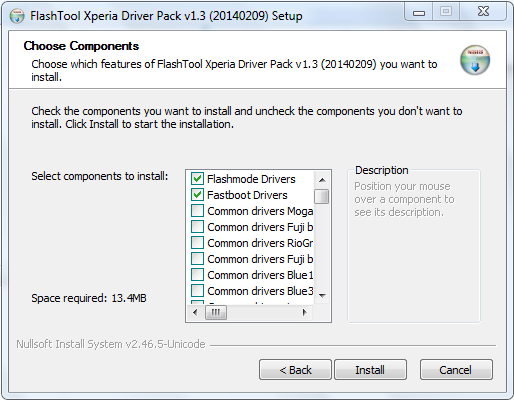
5. Saat install flashtool driver nanti kita diminta untuk isi checkbox, cukup ceklis flashmode dan fastboot saja

www.klinikandroid.com

www.klinikandroid.com

6. Sekarang buka flashtool.exe

7. Nyalakan USBdebug di XL nya lalu colok ke PC

8. Klik button bergambar petir di pojok kanan atas, lalu pilih flashmode (karna sekarang ente mau flash)

9. Pilih ftf nya

www.klinikandroid.com

10. Liat di pojok kanan atas ada kolom wipe: cache dan data, kalo ini di ceklis xl ente nnt akan seperti beli baru lagi, semua yg di internal hilang
(ane sih recommend full wipe, karna hasil flashing akan lebih bersih)

11. Lalu tekan flash

12. Tunggu sampai muncul gambar seperti ini di PC kalian

www.klinikandroid.com

13. Cabut XL, matikan XL lalu colok lagi ke PC berbarengan dengan hold tombol volume - (minus/down)

14. Tunggu sampai prosesnya jalan (ijo2 yg dibar nya muncul) baru boleh lepas volume - (minus/down) nya

15. Tunggu hingga proses selesai

16. Done, XL ente selesai di flashing

Note : Emang agak lama proses Booting setelah flash , jadi sabar aja gan (y)
 

DWYOR (Do With Your Own Risk) !

Saturday, December 6, 2014

Cara Mudah Flashing Ulang Advan Vandroid S5F dan S5J

Ini dia cara flashing ADVAN VANDROID S5F dan S5J dengan cara yang mudah. Biasanya kita lakukan flashing ketika system sudah tidak stabil. Bisa juga apabila ponsel sering terjadi error, sering nge-lag, Selain itu pada kasus gagal start up, mau tidak mau kita harus mem-flash ulang rom untuk memperbaiki ponsel android yang mengalami bootloop tersebut. Oke langsung ikuti steep by steepnya dengan teliti, jangan sampai ada yg kelewat :

1. Bahan :
Download firmware advan S5F Dsini    
Download firmware advan S5J Disini
-Kemudian Extract firmware yang sudah di download tersebut.

2. Buka Hasil Extract Kemudian Install Driver


www.klinikandroid.com

 *Tunggu Sampai driver selesai install & ada kata finish

3. Install flashtool dfu

www.klinikandroid.com


4. Pilih Setting

www.klinikandroid.com


5. Pilih Browse

www.klinikandroid.com


6. Masuk ke dalam folder Variant (Ada di dalam folder firmware yang sudah di extract tadi)

www.klinikandroid.com


7. Setelah Muncul Seperti ini,maka kita lanjut ke step download.


www.klinikandroid.com


8.Tap Download


www.klinikandroid.com


9. Klik Start

www.klinikandroid.com


10. Maka akan muncul seperti ini.
- Disini Matikan S5F atau S5J anda, maka akan ada menginstall driver sendiri.
- Colokkan S5F atau S5J anda ke USB dan tancapkan ke PC maka akan otomatis flashing berjalan.
- Flashing pertama mungkin saja akan gagal, tp tidak masalah, karna drivernya baru nginstal.
- Cabut lagi S5F atau S5J anda dari usb, kemudian colokin lagi maka akan otomatis flashing berjalan.

www.kilinikandroid.com


Progress Flasing

www.klinikandroid.com


Complete Flashing

www.klinikandroid.com


Setelah Notif completed keluar. Cabut HH S5F atau S5J anda dari PC, Cabut Batre kemudian Masukkan Lagi & Hidupkan.

Selamat HH anda sudah di flashing Kembali.

Tutor & Picture Dari advan S5F, tapi gak usah bingung, karna S5J & S5F Sama.

NB : Bagi yang masih bootlop, coba pakai flash yg ini, download disini gan, it's work 4 me.

Saran saat usb sama HH masih nancep di pc, cabut batre, terus pasang batre lagi, coba berkali-kali, baru start flashing.

Saturday, November 29, 2014

Cara Paling Mudah Flashing Zenfone 4 Versi TW-CHT

Bismillah .. :) Semoga semua pembaca setia Blog Klinik Android disini diberi kesehatan, aamiin.

Yapz, buat agan yang zenfone 4 nya bootlop dan ternyata setelah agan tau versi si zeny nya adalah TW-CHT (kalau gak tau versinya apa silahkan lihat di kardus si zenfone bagian belakang), silahkan diflash dengan cara ini :).


Bahan :
  • Kopi yang mereknya TOP KOPI, karena itu kopinya orang pintar.
  • Rokok 76 fIlter, biar awet.
  • Download Firmware ( Cari yg versi CHT 4.3.2 ) karena isinya adalah file .raw, cari disini.
  • Klik Firmware dan cari CHT 4.3.2
  • Atau bisa langsung download disini ( 671 MB ) ( 1x klik )

Tutorial :
  1. Ekstrak file yang tadi telah di download sampe ketemu file .raw nya.
  2. Masukan di SDCARD ( bukan internal ya, tapi memori eksternal ) letakan diluar folder saja
  3. Matikan Zenfone.
  4. Cabut baterai dan masukan sdcard dan pasang kembali seperti semula.
  5. Masuk Droidboot Mode ( tekan POWER+VOLUME UP ) sampai keluar logo android ijo.
  6. Factory reset terlebih dahulu ( tunggu sampai selesai ) .
  7. Pilih SD Download.
  8. Tunggu sampai selesai. 
Ini video Tutorial nya :


Note :
  • Berdoalah sebelum flashing agar dilancarkan :3
  • Ikuti cara dengan benar ( karna cara yag saya pakai seperti ini )


Terimakasih :)